Povezivanje na bazu podataka
vikson | 12 Februar, 2012 22:04
Glavna tema ovog bloga, iako to sada tako ne izgleda, je upravo upoznati se sa tajanama SQL-a. Znači cilj bloga je naučiti dati odgovore na postavljena pitanja, koja možemo dobiti iz baze podataka.
Prije nego krenemo sa SQL-om moramo se povezati na konkretnu (željenu) bazu podataka. Cilj ovog članka je pokušati približiti "neprogramerima" prvi korak do podataka. Dobro, to jeste tehnikalija, ali zašto i to ne bi naučili, jer nije komplikovano.
Da bi nam podaci bili dostupni, potrebno je instalirati program pomoću kojeg se povezujemo na bazu podataka. Svaki proizvodjač baze podataka je napravio konektore, prilagodjene specifici proizvoda. Najbolje je da vam to instaliraju “administratori” vašeg računara, ili “programeri” koji vam pomažu oko korišćenja podataka. P
Primjer ODBC konekcije za MySQL, iz Windows 7
Is Start menija se izabere Control panel > System and Security > Administrative Tools > Data Sources (ODBC).
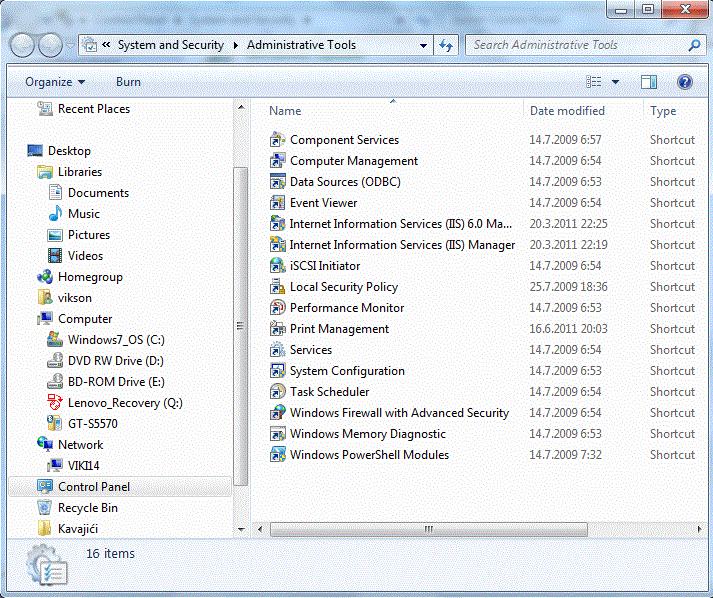
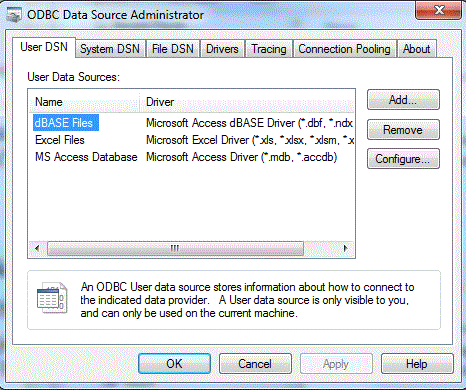
Doda se Data Source (komandno dugme Add). Otvori se ekran kao na donjoj slici.
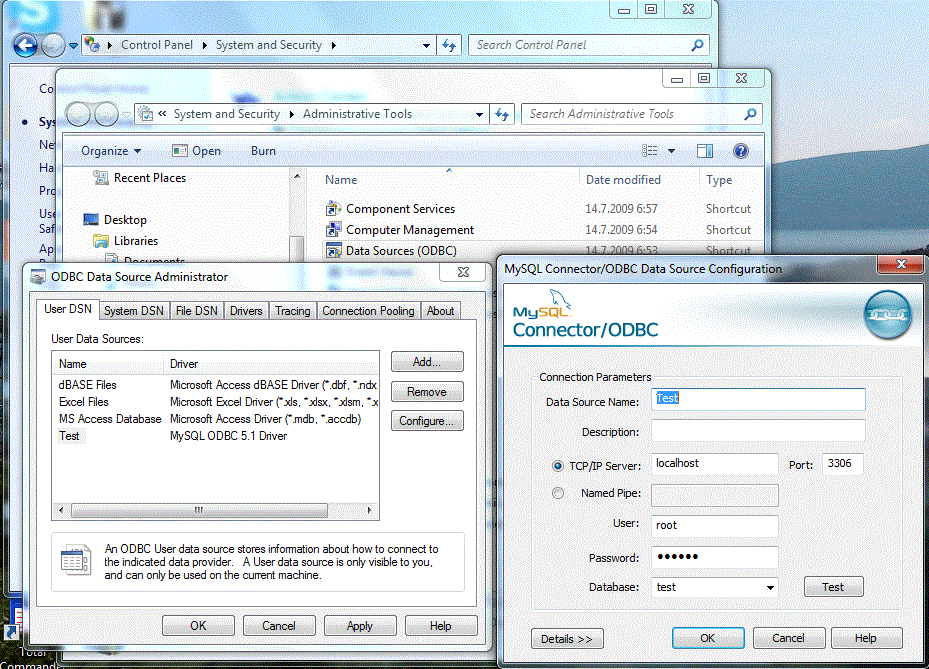
Podesiti parametre:
- Data Source Name: Upišemo ime koje nam nešto znači
- Description: možemo da upišemo opis ali i ne moramo
- TCP/IP Server: upišemo ime server na kojem se nalati baza
- Port: već je upisan, ako se do baze pristupa po nekom drugom portu, upišemo šifru
- User: upišemo korisničko ime koje nam je dodjeljen oza dostup do baze
- Password: upišemo lozinku
Svaki proizvodjač ima svoje specifičnosti vezanih za konektore. Evo i nekoliko linkova, na kojima su data uputstva sa podešavanje tih programa:
- MS Access - http://www.datamystic.com/datapipe/odbc_setup.html
- MS SQL Server - http://msdn.microsoft.com/en-us/library/ms811006.aspx
- Oracle - http://www-it.desy.de/systems/services/databases/odbc/oracle_odbc/odbc.html.en (predhodno se mora instalirati client-a za verziju baze koju koristite, i potrebno je urediti tns names)
- DB2 - http://publib.boulder.ibm.com/infocenter/db2luw/v9/index.jsp?topic=%2Fcom.ibm.db2.udb.apdv.cli.doc%2Fdoc%2Ft0023864.htm (prethodno je potrebno instalirati CLI za operativni sistem na računaru - najčešće je to windows)
Kad smo napravili konekciju možemo se povezati na bazu iz različitih aplikacija, čak i iz "neprogramerima" najmilije aplikacije za tabelarične preglede, znate već MS excel. Pošto moja malenkost nema kupljen MS office, ne mogu vam to demonstrirati, ali mogu vam pokazati primjer kako se povezati na podatke iz MySQL baze pomoću aplikacije OpenOffice 3.3 Calc.
Upotreba konekcije iz OpenOffice 3.3 Calc
Prvo se mora kreirati DataSource (vir podataka), pomoću aplikacije OpenOffice Base.
Prvi ekran: Izabere se opciju Connect to an existing database Iz padajućeg menija se izabere ODBC. Pritisne se Next>>.
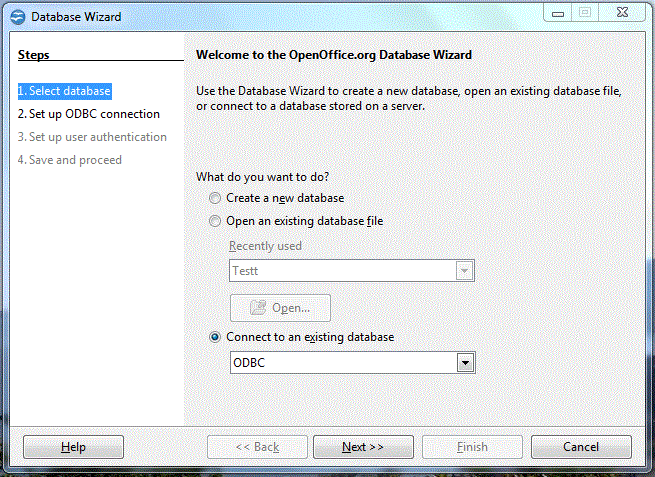
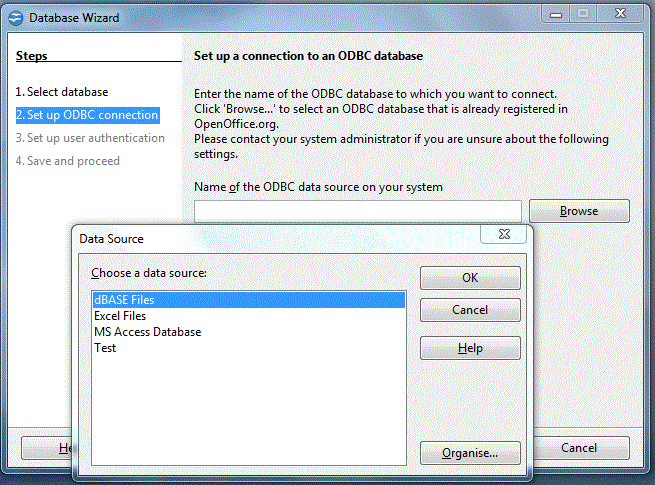
Drugi ekran: Klikne se na komandno ugme Browse Otvori se ekran za izbor baze podataka (DataSoure), i izabere se željena baza (u ovom primjeru izabere se baza: Test), pritisne se komadno dugme Next>>
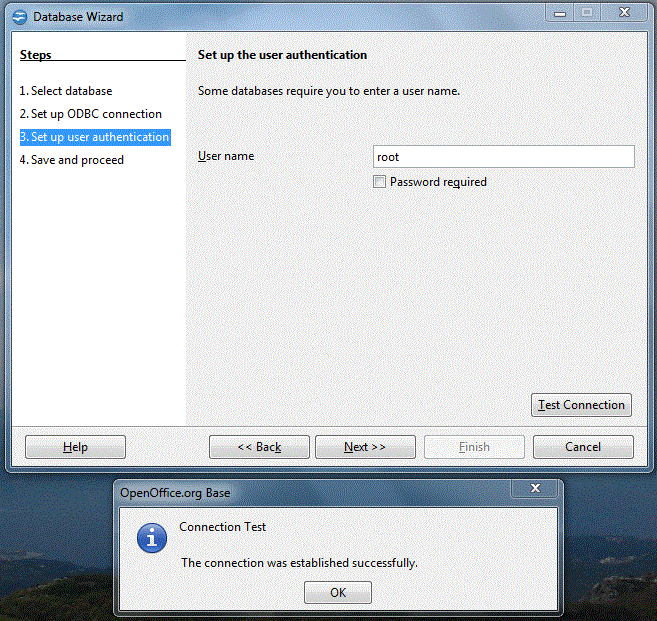
Treći ekran: Upiše se korisničko ime (User name) u tekst polje (u obom primjeru: root). Za svaki slučaj se provjeri da li je veza na bazu dobra. Pritisne se na komandno dugme Test Connection. Ako je sve u redu dobije se ekra, kao na dnu slike. Pritisne se na komadno dugme Next>>.
Otvori se ekran za zavšni korak. Pritisne se na komandno dugme Finish.
Tako smo napravili konekciju na željenu bazu za sve aplikacije koje su uključene u programski paket OpenOffice (primjer je dat za verziju 3.3).
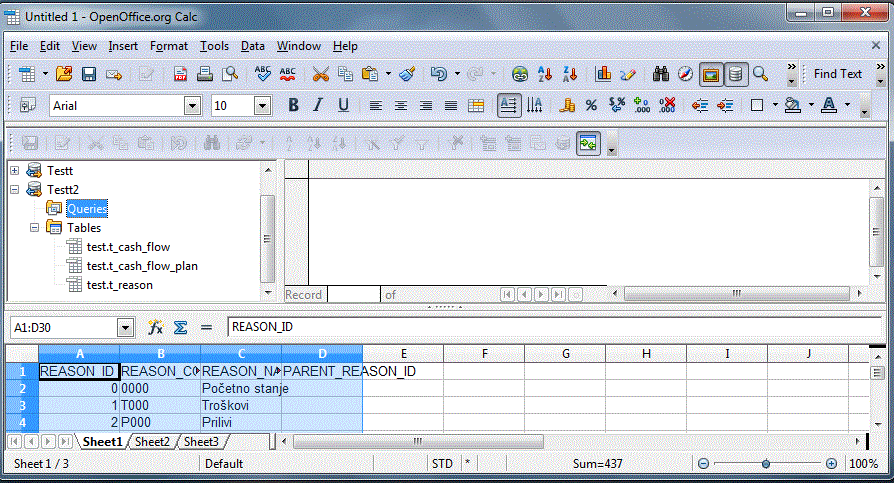
Kad smo sve to odradili, podaci su nam na raspolaganju. Primjer kako te podatke možemo vidjeti, je prikazan na donjoj slici.
 Primjer je
prikazan za aplikaciju OpenOffice Calc.
Primjer je
prikazan za aplikaciju OpenOffice Calc.
Komandno dugme
pomoću kog vidimo bazu podataka se obično nalazi na glavnom meniju,
i izgleda ovako  . Kada uklopimo to komandno dugme na ekranu se
pojavi lista baza podataka koje su na raspolaganju. U mapi Tables se
nalazi spisak tabela. Običnim prvlačenjem tabele u polja
tabelaričnog prikaza se prikažu podaci, kao na ekranu.
. Kada uklopimo to komandno dugme na ekranu se
pojavi lista baza podataka koje su na raspolaganju. U mapi Tables se
nalazi spisak tabela. Običnim prvlačenjem tabele u polja
tabelaričnog prikaza se prikažu podaci, kao na ekranu.
Detaljna uputstva o korišćenju OpenOffice programa se mogu naći na site: http://www.openoffice.org/sr/lat/podrska.html
Eto dodjosmo do prvog pogleda na neke podatke. Prvi korak je savladan.Sledeći koraci će nas odvesti u čarobni svijet pregledavanja i analiziranja podataka.
 Generalna |
 Sledeći |
  Prethodni |
 Komentari (1) |
  Trekbekovi (0)
Komentari
Meni
Pretraži
Kalendar
| « | Februar 2012 | » | ||||
|---|---|---|---|---|---|---|
| Po | Ut | Sr | Če | Pe | Su | Ne |
| 1 | 2 | 3 | 4 | 5 | ||
| 6 | 7 | 8 | 9 | 10 | 11 | 12 |
| 13 | 14 | 15 | 16 | 17 | 18 | 19 |
| 20 | 21 | 22 | 23 | 24 | 25 | 26 |
| 27 | 28 | 29 | ||||
Re: Povezivanje na bazu podataka
vremenska prognoza | 13/02/2012, 12:22
Odlican text! Mnogo ljudi zna kako da radi sa bazom, ili bar da nadje na netu tutorijale, ali retko ko ostavi i uputstvo kako bre sve povezati i naterati da radi!
Toplo preporucujem!